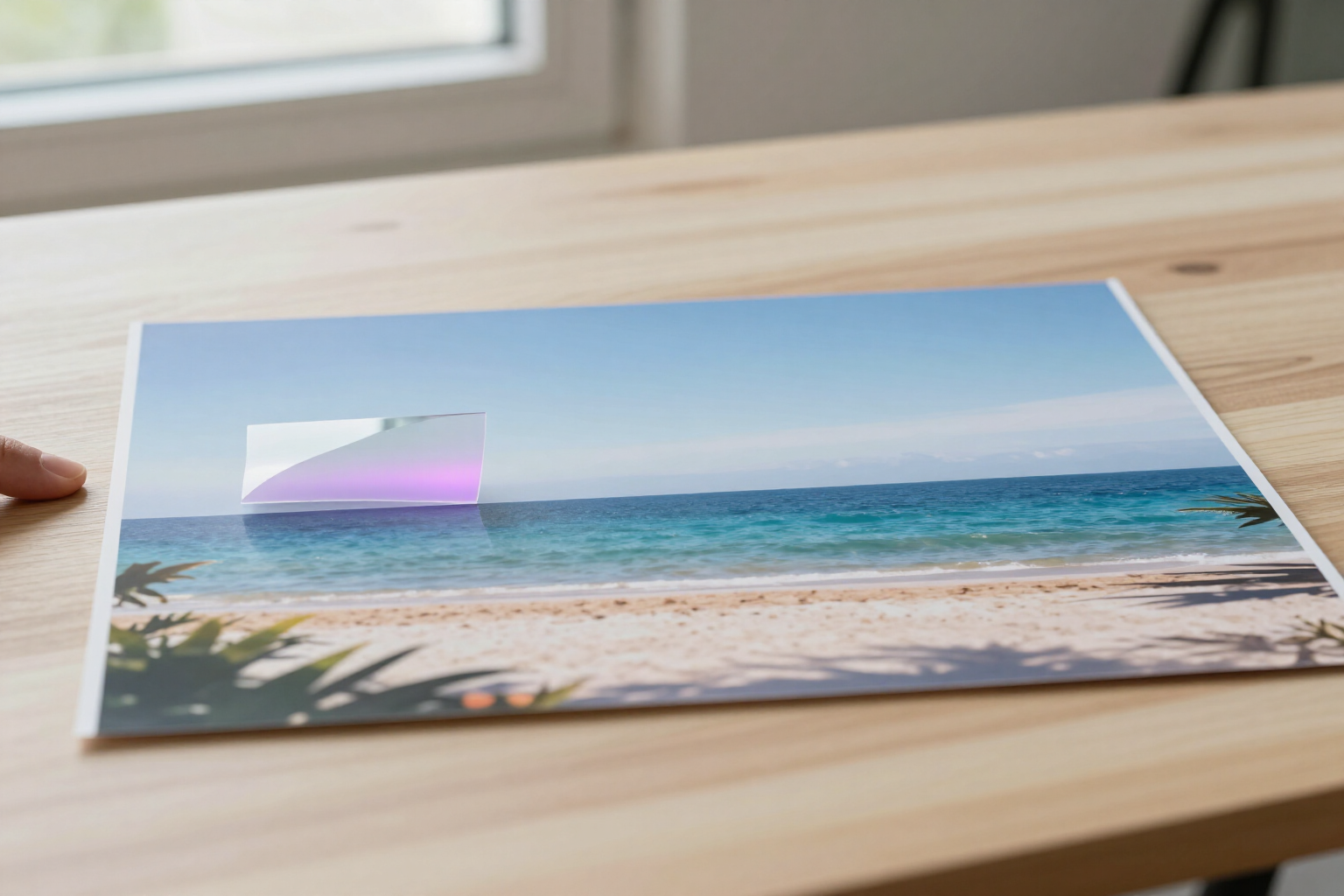
Bearbeite nur einen Bereich des Fotos mit KI und lasse den Rest exakt gleich
Male mit dem Finger, was du ändern möchtest. Außerhalb dieser Markierung bleibt dein Foto pixelgenau im Originalzustand.
Das Problem beim Bearbeiten mit KI ist nicht, das zu ändern, was man verlangt: Es ist das, was sie ändert, ohne dass man es verlangt.
Kurz gesagt: Du öffnest dein Foto in aiPicFlow, malst mit dem Finger den Bereich, den du ändern möchtest, schreibst, was dort erscheinen soll, und wendest es an.
Was außerhalb der Markierung bleibt, wird nicht neu generiert: Der Originalpixel bleibt erhalten.
Die meisten KI-Editoren geben ein komplett neues Bild zurück, sodass Hintergrund, Licht, Gesichter der restlichen Aufnahme und sogar die Details, die dir gefallen haben, anders aussehen. aiPicFlow löst dies in zwei Schritten: Es sendet eine Kopie deines Fotos mit dem markierten Bereich in einem magentafarbenen Schleier an den KI-Engine, damit dieser genau weiß, wo er eingreifen muss, und setzt das Ergebnis dann auf dem Server unter Verwendung deiner echten Maske wieder zusammen: Es fügt den generierten Teil nur innerhalb der Markierung über dein Originalbild ein, mit einem weichen Rand, damit der Übergang nicht sichtbar ist.
Diese Garantie gilt nicht nur für ein einziges Werkzeug: Sie wird von den vier Editor-Operationen geteilt, die an einem bestimmten Bereich arbeiten. Bereich retuschieren (du malst und beschreibst, was du dort möchtest), Objekt löschen (du entfernst etwas und die Lücke wird gefüllt), Objekt ersetzen (du tauschst eine Sache gegen eine andere) und Gesichter verbessern (nur Gesichter werden verfeinert, mit der expliziten Anweisung, Identität, Merkmale, Alter oder Ausdruck nicht zu verändern). Jedes Werkzeug passt eigenständig an, wie stark der Rand weichgezeichnet wird, je nachdem, wie empfindlich der Übergang ist.
Das Markieren des Bereichs ist der einfachste Teil des Prozesses: Ein Finger malt, zwei Finger zoomen und bewegen das Foto, um zu den Details zu gelangen, der Pinsel wird mit einem Schieberegler eingestellt, und du kannst den letzten Strich rückgängig machen oder von vorne beginnen. Und wenn du keine Lust hast zu malen, genügt es beim Löschen und Ersetzen, das Objekt zu berühren oder es mit Worten zu beschreiben («die Person rechts»), und aiPicFlow lokalisiert es und erstellt die Maske für dich.
Vorteile von Bearbeitung mit Maske ohne Verlust des Hintergrunds
Der Rest des Fotos wird nicht berührt
Außerhalb des markierten Bereichs ist das Endbild pixelgenau identisch mit dem Original, da dieser Teil niemals die KI durchläuft.
Nahtlose Übergänge
Der Rand des bearbeiteten Bereichs wird je nach Werkzeug automatisch mehr oder weniger weichgezeichnet, um harte Kanten zu vermeiden.
Einfaches Markieren mit dem Finger
Ein Finger malt, zwei Finger zoomen und verschieben das Foto; die Pinselgröße wird mit einem Schieberegler angepasst, und Sie können den letzten Strich rückgängig machen oder die gesamte Markierung löschen.
Nicht immer malen
Beim Löschen und Ersetzen können Sie das Objekt im Foto antippen oder mit Worten beschreiben, und die App erkennt dessen Umrisse und erstellt die Maske für Sie.
Dieselbe Garantie bei vier Werkzeugen
Eine Zone retuschieren, ein Objekt löschen, es durch ein anderes ersetzen und Gesichter verbessern – alles unter Beibehaltung des restlichen Bildes.
Gesichter ohne Schönheitsretusche
Beim Verbessern von Gesichtern lautet die Anweisung an das KI-Modell, Identität, Merkmale, Alter, Hauttextur und Ausdruck zu bewahren; es wird an Schärfe und Licht gearbeitet, Ihr Gesicht wird nicht verändert.
Warnung vor dem Verbrauch
Wenn Sie nichts markiert haben, wird Ihnen dies mitgeteilt, und wenn die Markierung fast das gesamte Foto abdeckt, wird Ihnen die Verwendung von «Foto transformieren» vorgeschlagen, dem dafür geeigneten Werkzeug.
Sie können jederzeit zurückgehen
Jeder Bearbeitungsschritt kann rückgängig gemacht werden und das Originalbild bleibt erhalten, sodass Sie ohne Angst vor Verlust experimentieren können.
Häufige Fragen
Was passiert mit dem Rest des Fotos, wenn ich einen Bereich bearbeite?
Nichts: Es bleibt exakt gleich. aiPicFlow ersetzt dein Bild nicht durch das von der KI generierte; es setzt das Ergebnis neu zusammen, indem es den generierten Teil nur innerhalb des von dir markierten Bereichs über dein Originalfoto einfügt. Außerhalb dieser Markierung ist das Ergebnis pixelgenau identisch mit dem Original, mit dem gleichen Hintergrund, dem gleichen Licht und den gleichen Details.
Wie markiere ich den Bereich, den ich ändern möchte?
Indem du mit dem Finger auf dem Foto malst, als wäre es ein Marker. Ein Finger malt, und zwei Finger zoomen und verschieben das Bild, um kleine Details zu erreichen; die Pinselgröße wird mit einem Schieberegler eingestellt, und du hast Schaltflächen, um den letzten Pinselstrich rückgängig zu machen oder die gesamte Markierung zu löschen. Bei den Werkzeugen zum Löschen und Ersetzen kannst du auch das Objekt berühren oder es mit Worten beschreiben, und aiPicFlow erstellt die Maske für dich.
Ist der Rand des bearbeiteten Bereichs sichtbar?
Nein, sollte er nicht. Der Rand der Maske wird automatisch weichgezeichnet, bevor das endgültige Bild zusammengesetzt wird, mit einer unterschiedlichen Glättung je nach Werkzeug: etwas weniger beim Retuschieren oder Ersetzen eines Objekts und stärker beim Löschen oder Bearbeiten von Gesichtern, wo die Verbindung empfindlicher ist. Ziel ist es, dass der Übergang nicht wie ein aufgeklebter Ausschnitt wirkt.
In welchen aiPicFlow-Werkzeugen funktioniert die Maskenbearbeitung?
In den vier, die an einem bestimmten Bereich des Fotos arbeiten: „Retuschieren“, wo Sie malen und beschreiben, was dort erscheinen soll; „Objekt löschen“, das etwas entfernt und die Lücke füllt; „Objekt ersetzen“, das eine Sache durch eine andere ersetzt, die Sie beschreiben; und „Gesichter verbessern“, das nur die erkannten Gesichter verfeinert. Alle vier teilen die gleiche Garantie, den Rest des Bildes nicht zu berühren.
Kann ich fast das gesamte Foto markieren, um alles zu ändern?
Nicht mit diesem Werkzeug, und die App teilt es Ihnen mit, bevor Sie etwas ausgeben: Wenn der markierte Bereich fast das gesamte Bild abdeckt, schlägt aiPicFlow vor, «Foto transformieren» zu verwenden, das darauf ausgelegt ist, das gesamte Bild neu zu interpretieren. Die Maskenbearbeitung ist für lokale Änderungen konzipiert, denn genau dort ist der Erhalt des Rests intakt von Wert. Wenn Sie nichts markiert haben, werden Sie ebenfalls benachrichtigt.
Ändern Sie nur, was Sie an Ihrem Foto möchten
aiPicFlow ist die KI-Bildbearbeitungs- und -erstellungs-App. Registrieren Sie sich kostenlos, laden Sie ein Foto hoch, malen Sie einen Bereich an und stellen Sie sicher, dass der Rest intakt bleibt: aiPicFlow
In den Funktionen mit KI werden die Antworten von einer künstlichen Intelligenz erzeugt: Sie können Fehler enthalten, prüfen Sie sie also, bevor Sie sich darauf verlassen.